


AIに話しかけるだけで動画作成!ClaudeCodeとRemotionを試してわかったこと
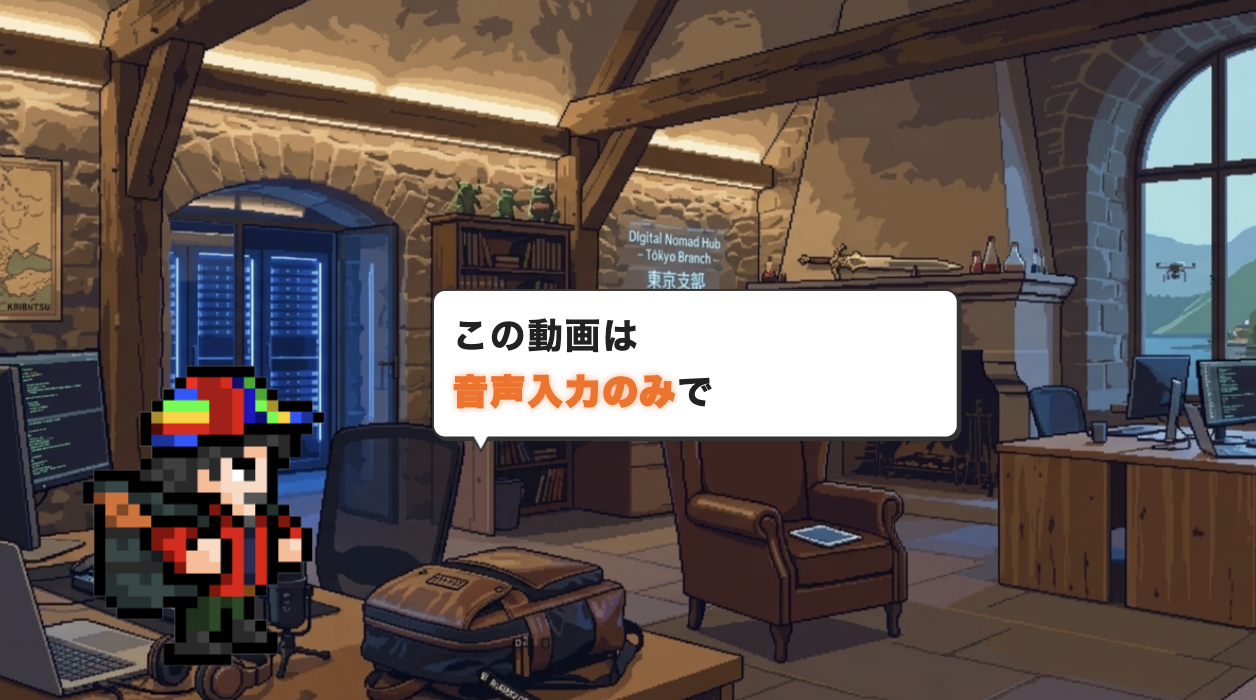
声で指示するだけで動画ができた。
Claude Codeを使ってRemotionという動画ツールを試してみた。操作は全部、テキスト入力でもいいけど、せっかくなので音声入力のみで。
「背景を動かして」「台詞が切り替わるとき白くフラッシュさせて」「最後だけ赤い背景で強調して」。こう伝えるたびに動画がリアルタイムで変わっていく。
できあがったのがこの動画。
ほぼ声しか使っていない。キャラクターの動き方も、テキストのアニメーションも、エフェクトも、全部AIへの口頭指示で作った。
Remotionという名前を初めて聞く人も多いと思うので、使ってみてわかったことをまとめておく。
Remotionとは何か

動画ファイルじゃなくてコードで動画を生成するイメージ。
普通の動画編集ソフトはタイムラインに素材を並べてドラッグで調整する。Remotionはそれを全部テキスト(コード)で書く。「このテキストは2秒後に登場して、0.5秒でフェードインする」という内容を文章で指定する。

でもAIが書いてくれるから、こちらは「こういう動きにして」と伝えるだけでよかった。デザイナーに口頭でディレクションする感じに近い。
実際の作業はどんな感じか
台詞が順番に吹き出しで流れて、背景が動くやつ。作業のほとんどが会話だった。
言葉で伝えるたびにプレビューに反映される。気に入らなければ「もう少し速く」「左寄りに」と追加で伝える。これを繰り返して完成させた。10分もかかってないと思う。
Remotionが得意なこと
台詞のリストを書き換えるだけで別の動画が出てくる仕組みにできる。
同じフォーマットで量産できる
今回の動画も、台詞の部分を変えるだけで内容が差し替えられる状態になっている。SNSで同じフォーマットの動画を定期的に出したい人には向いている。毎回ゼロから編集しなくていい。
テキストの動きを細かく作り込める
タイプライター風に1文字ずつ表示する、特定のワードだけ色を変える、登場タイミングをずらす。こういう細かい演出が得意。
数値でコントロールするから、ふわっとした指示でも精度よく動く。
前の状態に戻せる
台詞を変えたら雰囲気が悪くなった、というときに一瞬で戻せる。動画ファイルだとこれが地味に大変だけど、コードで管理しているので履歴が全部残る。
Remotionが苦手なこと
撮影した動画の編集には使えない
旅の映像をカットしてBGMをつけて、という「映像編集」はできない。あくまでゼロから作る動画向け。撮影素材を編集したいならCapCutやDaVinciの方が断然速い。
音声とテキストの自動同期はできない
音声ファイルは読み込めるけど、「この言葉が話されているタイミングでテキストを表示する」という紐付けは自分で設定する必要がある。CapCutのAI字幕みたいに一発自動化はしてくれない。
プレビューが重くなることがある
動きが複雑になるとブラウザ上のリアルタイムプレビューが遅くなる。書き出した動画ファイル自体は問題ない。確認しながら作るときに少しストレスがある。
こんな用途に向いている
「テンプレート動画を量産したい人」にはかなり向いている。
逆に「撮った素材を編集したい人」には向いていない。
◎ SNSで同じフォーマットの動画を定期的に出したい
◎ キャラクターやブランドの動画を量産したい
◎ テキスト中心の解説動画を作りたい
✕ 旅や日常の撮影映像を編集したい
✕ 音声に字幕を自動で合わせたい
✕ コードを一切見たくない(AIでカバーできるが限界はある)
まとめ
AIと組み合わせると、仕組みを作るところも会話だけで進む。これはちょっとおもしろい体験だった。
テンプレートを一度作ってしまえば、台詞を変えるだけで次の動画が出てくる。今回の動画は音声入力だけで作った。それをそのまま記事に挿入している。